Hướng dẫn tải eSigner Java bản mới nhất 1.1.0 để ký số


eSigner Java 1.1.0 là phần mềm hỗ trợ người nộp thuế thực hiện ký điện tử khi giao dịch trên hệ thống Thuế điện tử. Nếu máy tính chưa cài hoặc eSigner không hoạt động, người dùng có thể gặp lỗi khi đăng nhập, ký và nộp hồ sơ thuế điện tử. Vậy eSigner Java 1.1.0 là gì, tải ở đâu và cài đặt như thế nào? Dưới đây chữ ký số ECA hướng dẫn chi tiết từ bước tải bộ cài đến kiểm tra eSigner hoạt động để người dùng có thể thực hiện ngay trên máy tính Windows.
1. eSigner Java 1.1.0 là gì?
eSigner Java là phần mềm hỗ trợ kết nối giữa máy tính, trình duyệt và công cụ chữ ký số khi người nộp thuế thực hiện giao dịch trên hệ thống Thuế điện tử.
Phần mềm được sử dụng để hỗ trợ các thao tác cần ký điện tử như ký tờ khai, hồ sơ thuế và gửi hồ sơ đến cơ quan thuế.
Có thể hiểu đơn giản:
Thuế điện tử → eSigner Java → chữ ký số → ký và gửi hồ sơ
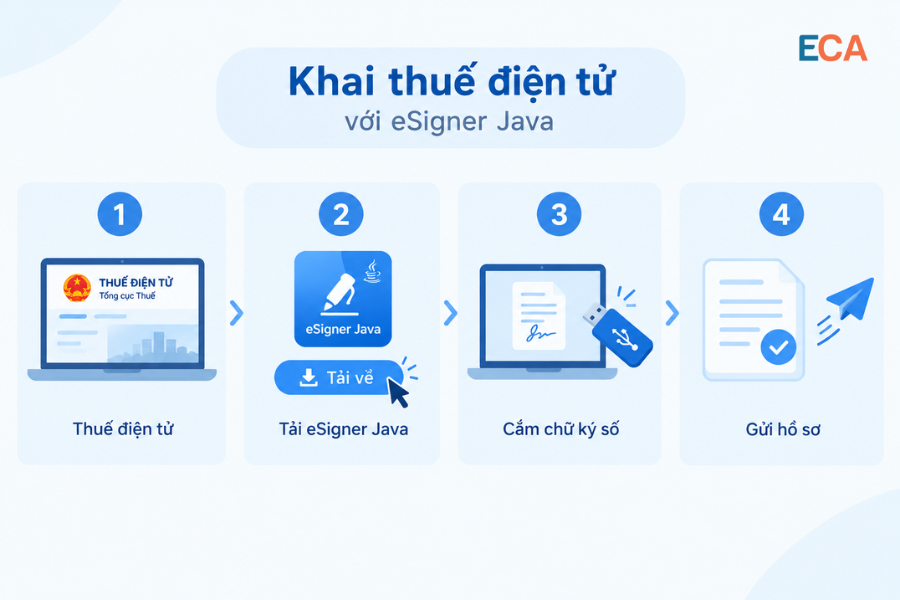
eSigner Java không phải là chữ ký số. Đây là phần mềm trung gian giúp hệ thống Thuế điện tử có thể giao tiếp với công cụ ký số trên máy tính.
eSigner 1.1.0 dùng để làm gì?
Sau khi cài đặt, eSigner hỗ trợ người dùng thực hiện các công việc liên quan đến ký điện tử trên hệ thống thuế, chẳng hạn:
- Ký tờ khai thuế điện tử.
- Ký và gửi hồ sơ thuế.
- Kết nối chữ ký số với hệ thống Thuế điện tử.
- Hỗ trợ trình duyệt nhận diện công cụ ký số trên máy tính.
- Hỗ trợ thực hiện một số thao tác ký tệp điện tử tùy theo môi trường và chức năng được cung cấp.
Do đó, nếu khi thực hiện giao dịch trên Thuế điện tử xuất hiện yêu cầu cài đặt eSigner, người dùng cần cài đặt và khởi chạy phần mềm trước khi tiếp tục ký hồ sơ.
2. Hướng dẫn tải eSigner Java 1.1.0
Để hạn chế nguy cơ tải nhầm bộ cài không chính xác hoặc chứa phần mềm không mong muốn, người dùng nên ưu tiên tải eSigner từ hệ thống Thuế điện tử.
Cách tải eSigner 1.1.0
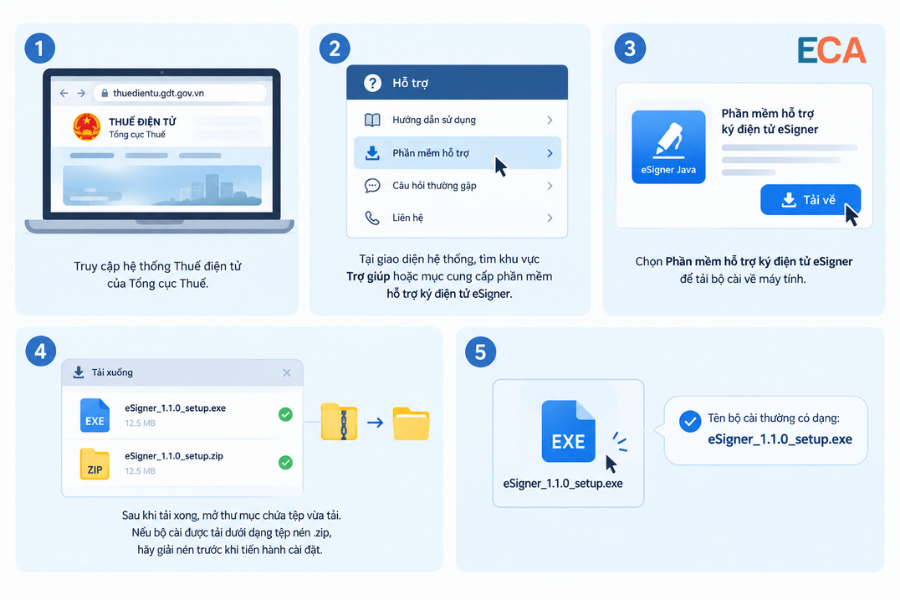
Bước 1: Truy cập hệ thống Thuế điện tử của Tổng cục Thuế.
Truy cập hệ thống Thuế điện tử
Bước 2: Tại giao diện hệ thống, tìm khu vực Trợ giúp hoặc mục cung cấp phần mềm hỗ trợ ký điện tử eSigner.
Bước 3: Chọn Phần mềm hỗ trợ ký điện tử eSigner để tải bộ cài về máy tính.
Bước 4: Sau khi tải xong, mở thư mục chứa tệp vừa tải. Nếu bộ cài được tải dưới dạng tệp nén .zip, hãy giải nén trước khi tiến hành cài đặt.
Tên bộ cài thường có dạng:
eSigner_1.1.0_setup.exe
Một số hướng dẫn hiện nay cũng ghi nhận người dùng có thể tải bộ cài eSigner 1.1.0 trực tiếp từ hệ thống Thuế điện tử thay vì tìm kiếm các tệp cài đặt được chia sẻ trên các website bên ngoài.
Lưu ý: Không nên tải eSigner từ các đường link không rõ nguồn gốc. Nếu hệ thống Thuế điện tử đang cung cấp bộ cài mới, nên ưu tiên bộ cài được cung cấp trực tiếp từ hệ thống này.
3. Hướng dẫn cài đặt eSigner Java 1.1.0
Sau khi đã tải bộ cài eSigner 1.1.0, thực hiện lần lượt các bước sau.
Bước 1: Mở bộ cài eSigner
Tìm tệp: eSigner_1.1.0_setup.exe
Sau đó nhấn đúp chuột để chạy bộ cài.
Nếu Windows yêu cầu xác nhận quyền quản trị, chọn [Yes] để cho phép chương trình thực hiện cài đặt.
Trong trường hợp máy tính hạn chế quyền cài đặt, có thể nhấp chuột phải vào tệp cài đặt và chọn [Run as administrator].
Bước 2: Bắt đầu cài đặt
Khi cửa sổ cài đặt eSigner xuất hiện, chọn [Next] để tiếp tục.
Bước 3: Chọn thư mục cài đặt
Trình cài đặt sẽ hiển thị vị trí lưu phần mềm. Nếu không có nhu cầu thay đổi nơi lưu trữ, có thể giữ nguyên thư mục mặc định và chọn [Next].
Nếu muốn thay đổi vị trí cài đặt, chọn [Browse], sau đó chọn thư mục mong muốn và tiếp tục.
Cài đặt Extension eSigner.Chrome.TCT trên trình duyệt" (bật Developer Mode và thêm tiện ích đã giải nén).
Bước 4: Tạo shortcut eSigner
Nếu trình cài đặt hiển thị tùy chọn Create a Desktop Shortcut, có thể tích chọn để tạo biểu tượng eSigner trên màn hình Desktop.
Thao tác này giúp người dùng dễ dàng khởi động lại eSigner khi phần mềm chưa chạy.
Sau đó chọn Next.
Bước 5: Cài đặt eSigner 1.1.0
Chọn Install để bắt đầu quá trình cài đặt.
Chờ Windows hoàn tất việc sao chép và thiết lập các thành phần cần thiết của eSigner.
Thông thường quá trình này diễn ra trong thời gian ngắn.
Bước 6: Hoàn tất cài đặt
Khi xuất hiện thông báo cài đặt hoàn tất, chọn Finish.
Nếu cửa sổ cài đặt có tùy chọn Launch TCT ESigner java, nên giữ tùy chọn này để eSigner được khởi chạy ngay sau khi cài đặt.
Một số hướng dẫn cài đặt eSigner 1.1.0 cũng lưu ý người dùng cần đảm bảo ứng dụng được khởi chạy sau khi nhấn Finish.
4. Cách kiểm tra eSigner 1.1.0 đã cài đặt thành công chưa?
Đây là bước nhiều người bỏ qua nhưng rất quan trọng.
Cài đặt xong chưa đồng nghĩa với eSigner đang hoạt động.
Sau khi nhấn [Finish], hãy kiểm tra khu vực thông báo của Windows, thường nằm ở góc dưới bên phải màn hình, gần vị trí hiển thị ngày giờ.
Nếu eSigner đang hoạt động, biểu tượng của phần mềm sẽ xuất hiện tại đây.
Trong trường hợp không nhìn thấy biểu tượng, hãy chọn biểu tượng mũi tên ^ để mở rộng khu vực ứng dụng chạy nền.
Nếu vẫn không thấy eSigner, hãy mở [Start] trên Windows và tìm eSigner/TCTESignerjava, sau đó khởi động ứng dụng.
Một số hướng dẫn thực tế cho biết eSigner thường chạy ở chế độ nền sau khi cài đặt và có biểu tượng tại khu vực thông báo của Windows.
Trước khi quay lại Thuế điện tử, nên kiểm tra 3 yếu tố:
| Nội dung kiểm tra | Yêu cầu |
| eSigner | Đã cài eSigner 1.1.0 |
| Trạng thái phần mềm | eSigner đang chạy |
| Chữ ký số | USB Token/chứng thư số đã được cài và nhận diện |
Nếu cả 3 đều đáp ứng, người dùng có thể quay lại hệ thống Thuế điện tử để thực hiện giao dịch.
5. Các lỗi thường gặp khi cài đặt eSigner 1.1.0 và cách xử lý
Để quá trình cài đặt eSigner 1.1.0 diễn ra thuận lợi, người nộp thuế nên lưu ý các lỗi thường gặp dưới đây và hướng xử lý:
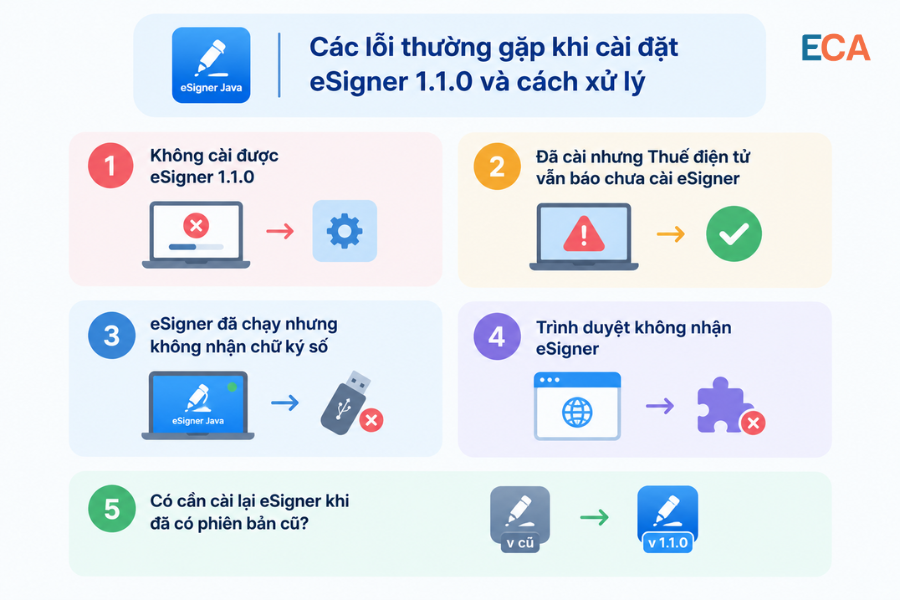
5.1. Không cài được eSigner 1.1.0
Kiểm tra bộ cài đã được giải nén đầy đủ chưa, sau đó nhấp chuột phải vào tệp cài đặt và chọn Run as administrator. Nếu vẫn không cài được, hãy tải lại bộ cài từ hệ thống Thuế điện tử.
Nếu gặp lỗi 404, kiểm tra và cài đặt Extension eSigner.Chrome.TCT trên Chrome.
5.2. Đã cài nhưng Thuế điện tử vẫn báo chưa cài eSigner
Kiểm tra eSigner có đang chạy hay không. Nếu chưa, mở Start → eSigner/TCT Signer java để khởi động, kiểm tra biểu tượng eSigner tại khu vực thông báo rồi mở lại trình duyệt và truy cập Thuế điện tử.
Nếu lỗi vẫn tiếp diễn, thử cài lại eSigner 1.1.0.
5.3. eSigner đã chạy nhưng không nhận chữ ký số
Kiểm tra USB Token, driver/phần mềm chữ ký số và thời hạn chứng thư số. Có thể rút USB Token, cắm lại và khởi động lại eSigner trước khi thực hiện ký.
5.4. Trình duyệt không nhận eSigner
Đóng trình duyệt, kiểm tra eSigner đang chạy và USB Token đã được kết nối, sau đó mở lại trình duyệt và đăng nhập Thuế điện tử.
Nếu vẫn không nhận, thử trình duyệt khác hoặc kiểm tra lại phiên bản eSigner và cấu hình theo hướng dẫn của hệ thống Thuế điện tử.
5.5. Đã có phiên bản eSigner cũ, có cần cài lại không?
Nếu hệ thống Thuế điện tử yêu cầu nâng cấp lên eSigner 1.1.0, nên cập nhật lên phiên bản này. Không nên cài đồng thời nhiều phiên bản eSigner để tránh xung đột hoặc nhầm lẫn phiên bản đang hoạt động.
Như vậy, eSigner Java 1.1.0 là công cụ hỗ trợ quan trọng khi thực hiện ký điện tử trên hệ thống Thuế điện tử. Để sử dụng, người nộp thuế cần tải đúng bộ cài, cài đặt eSigner, khởi chạy phần mềm và kiểm tra khả năng nhận diện chữ ký số trước khi ký hồ sơ. Nếu eSigner đã cài nhưng vẫn báo lỗi, nên kiểm tra đồng thời eSigner – trình duyệt – USB Token – driver/chứng thư số để xác định đúng nguyên nhân và xử lý nhanh hơn.
Dương Nguyễn