Hướng dẫn cài đặt java chữ ký số dễ dàng và nhanh chóng


Việc ký số trên các cổng dịch vụ công thường xuyên gặp trục trặc khiến bạn tốn nhiều thời gian và công sức? Thủ phạm chính gây ra lỗi này đa phần là do môi trường Java trên máy tính của bạn chưa được thiết lập đúng. Hãy theo dõi ngay hướng dẫn dưới đây để xử lý dứt điểm vấn đề này chỉ trong vài phút!
| Mục lục: 1. Tại sao cần cài đặt Java để sử dụng Chữ ký số? |
1. Tại sao cần cài đặt Java để sử dụng Chữ ký số?
Để thực hiện các giao dịch điện tử như nộp tờ khai thuế, đăng ký kinh doanh qua mạng hay khai báo hải quan, việc xác thực danh tính bằng chữ ký số là yêu cầu bắt buộc. Tuy nhiên, để trình duyệt web trên máy tính của bạn có thể "hiểu" và "giao tiếp" được với thiết bị USB Token chứa chữ ký số, nó cần một môi trường trung gian, và đó chính là vai trò của Java.
Bạn có thể hình dung Java như một "thông dịch viên", giúp kết nối phần mềm trên website của các cơ quan nhà nước với phần cứng là chiếc USB Token của bạn. Nhiều hệ thống dịch vụ công của Việt Nam được xây dựng trên nền tảng công nghệ Java từ trước đây, do đó việc cài đặt Java là bước không thể thiếu để đảm bảo quá trình ký số diễn ra thành công.
Hầu hết các cổng dịch vụ công quan trọng tại Việt Nam đều yêu cầu môi trường Java, bao gồm:
- Cổng thông tin Đăng ký kinh doanh quốc gia
- Hệ thống khai thuế điện tử (eTax)
- Hệ thống khai báo hải quan điện tử (VNACCS/VCIS)
- Cổng giao dịch điện tử của Bảo hiểm xã hội Việt Nam
2. Các yêu cầu cần chuẩn bị trước khi cài đặt

Để quá trình cài đặt diễn ra suôn sẻ, bạn vui lòng kiểm tra và đảm bảo đã đáp ứng đủ 3 yêu cầu quan trọng dưới đây:
- USB Token Chữ ký số: Hãy chắc chắn rằng bạn đã cắm USB Token vào máy tính. Quan trọng hơn, máy tính phải nhận diện được thiết bị, điều này có nghĩa là bạn đã cài đặt thành công phần mềm (driver) từ nhà cung cấp chữ ký số của mình (Viettel, VNPT, FPT-CA, BKAV-CA...).
- Trình duyệt web phù hợp: Đây là yêu cầu quan trọng nhất và cũng là nguyên nhân gây ra nhiều lỗi nhất. Bạn BẮT BUỘC phải sử dụng trình duyệt Internet Explorer (IE) phiên bản 8.0 trở lên. Đối với các máy tính chạy Windows 10 hoặc Windows 11 không còn IE, bạn cần sử dụng chế độ IE Mode trên trình duyệt Microsoft Edge. Tuyệt đối không sử dụng các trình duyệt khác như Google Chrome, Firefox hay Cốc Cốc vì chúng không còn hỗ trợ Java applet để ký số.
- Quyền quản trị (Administrator): Bạn cần đăng nhập vào máy tính bằng tài khoản có quyền quản trị cao nhất (Administrator). Điều này là cần thiết để bạn có thể cài đặt phần mềm mới và thực hiện các thay đổi trong phần cài đặt hệ thống như Java Control Panel.
3. Hướng dẫn cài đặt Java chữ ký số

Sau khi đã hoàn tất các bước chuẩn bị, chúng ta sẽ bắt đầu quá trình cài đặt và cấu hình chi tiết.
Bước 1: Tải và Cài đặt phiên bản Java mới nhất
Đầu tiên, bạn cần đảm bảo máy tính được cài đặt phiên bản Java cập nhật nhất.
- Truy cập vào trang web chính thức của Java tại địa chỉ: https://www.java.com/en/download/.
- Nhấn vào nút "Free Java Download" hoặc "Download Java" để tải bộ cài đặt về máy.
- Sau khi tải xong, mở file vừa tải về và thực hiện các bước cài đặt theo hướng dẫn hiển thị trên màn hình. Quá trình này thường khá đơn giản, bạn chỉ cần nhấn "Next" và "Install" để hoàn tất.
Bước 2: Mở và Cấu hình trong Java Control Panel
Đây là bước quan trọng nhất, quyết định việc ký số có thành công hay không.
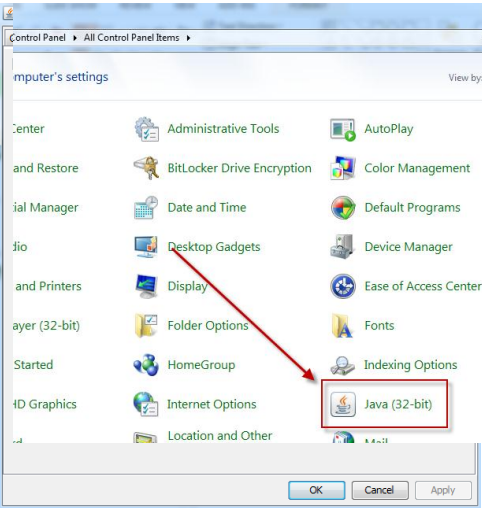
(1) Mở Java Control Panel:
- Vào menu Start (ở góc dưới bên trái màn hình).
- Chọn Control Panel.
- Trong cửa sổ Control Panel, tìm và nhấp vào biểu tượng Java.
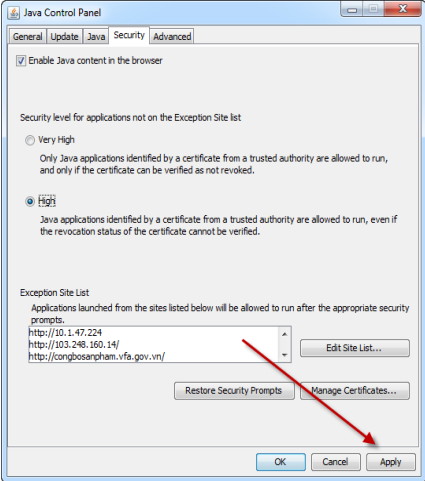
(2) Cấu hình tab "Security" (Bảo mật):
- Trong cửa sổ Java Control Panel, chọn tab Security.
- Đảm bảo tùy chọn "Enable Java content in the browser" đang được tích chọn.
- Kéo thanh gạt Security level xuống mức High (không để Very High).
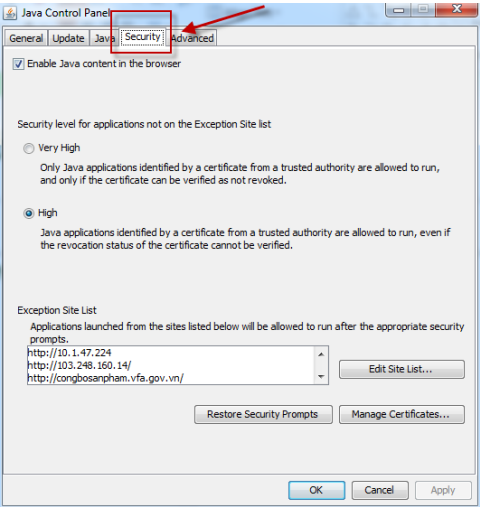
- Tiếp theo, nhấn vào nút "Edit Site List...".
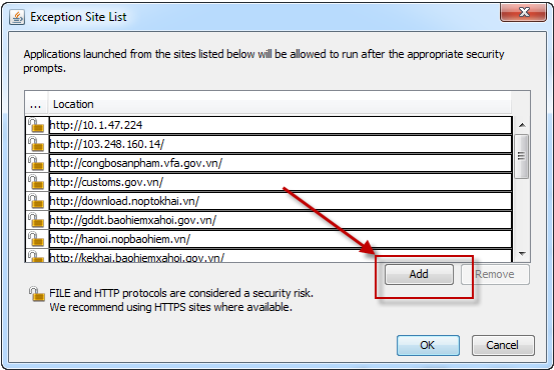
- Trong cửa sổ Exception Site List, nhấn nút Add.
- Một dòng trống sẽ hiện ra, bạn hãy nhập chính xác địa chỉ trang web cần ký số vào đó. Ví dụ, để nộp hồ sơ đăng ký kinh doanh, bạn nhập: https://dangkyquamang.dkkd.gov.vn
- Nhấn Add và sau đó nhấn OK để xác nhận. Bạn có thể thêm nhiều trang web khác của cơ quan thuế, hải quan nếu cần.
(3) Cấu hình tab "Advanced" (Nâng cao):
- Chuyển sang tab Advanced.
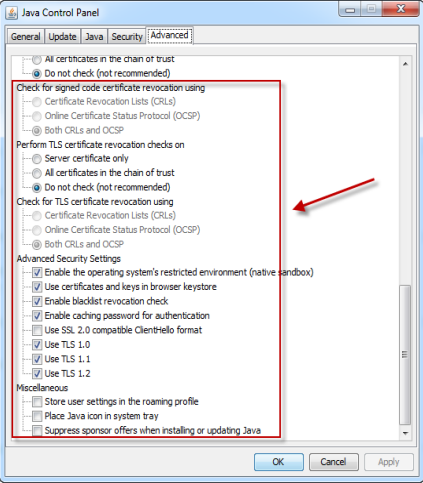
- Kéo thanh cuộn xuống và tìm đến các mục được liệt kê bên dưới. Hãy chắc chắn rằng bạn tích và bỏ tích các ô giống hệt như trong hình ảnh hướng dẫn để đảm bảo tính tương thích cao nhất.
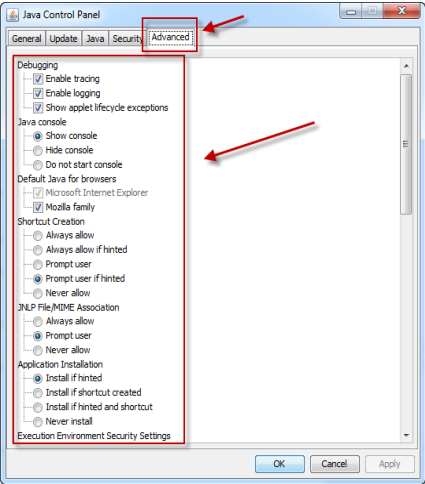
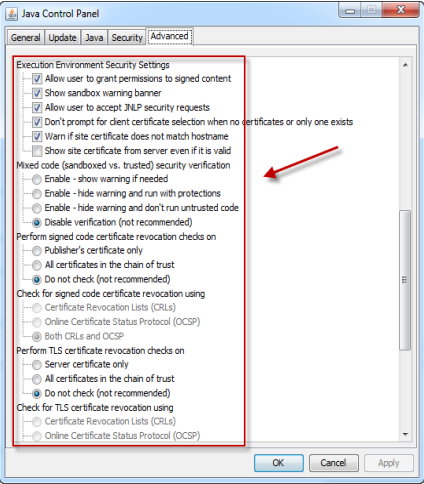
Lưu ý: Các thiết lập trong phần này giúp giảm bớt các lớp kiểm tra bảo mật của Java vốn không tương thích với các cổng dịch vụ công cũ.
(4) Mục cần chú ý:
- Trong Perform signed code certificate revocation checks on, chọn Do not check (not recommended).
- Trong Perform TLS certificate revocation checks on, chọn Do not check (not recommended).
- Trong Advanced Security Settings, hãy tích chọn cả 3 ô: Use TLS 1.0, Use TLS 1.1, và Use TLS 1.2.
Bước 3: Hoàn tất và khởi động lại
- Sau khi đã tùy chỉnh xong ở cả hai tab Security và Advanced, hãy nhấn nút Apply để áp dụng các thay đổi.
- Nhấn OK để đóng cửa sổ Java Control Panel.
Cuối cùng, bạn hãy khởi động lại trình duyệt Internet Explorer (hoặc Microsoft Edge ở chế độ IE Mode) và truy cập lại trang web dịch vụ công để tiến hành ký số.
Như vậy, quý khách đã cài đặt thành công tiện ích java chữ ký số trên máy tính để phục vụ các hoạt động ký kết trên dịch vụ công trực tuyến. Ngoài ra, quý khách có thể tham khảo các bài viết khác trên website Dịch vụ chứng thực chữ ký số công cộng ECA, hướng dẫn thực hiện các hoạt động ký số dịch vụ công trực tuyến.
Nếu quý khách có nhu cầu đăng ký chữ ký số, chứng thư số, xin vui lòng liên hệ tới Dịch vụ chứng thực chữ ký số công cộng ECA để được tư vấn theo hotline:
- Miền Bắc: 1900.4767
- Miền Nam: 1900.4768
Mạnh Hùng
Các tin tức liên quan:
Mục tiêu 70% người dân trưởng thành có chữ ký số vào năm 2030
08/08/2025-1181 lượt xem