Hướng dẫn ký chữ ký số trên file PDF bằng Adobe Reader


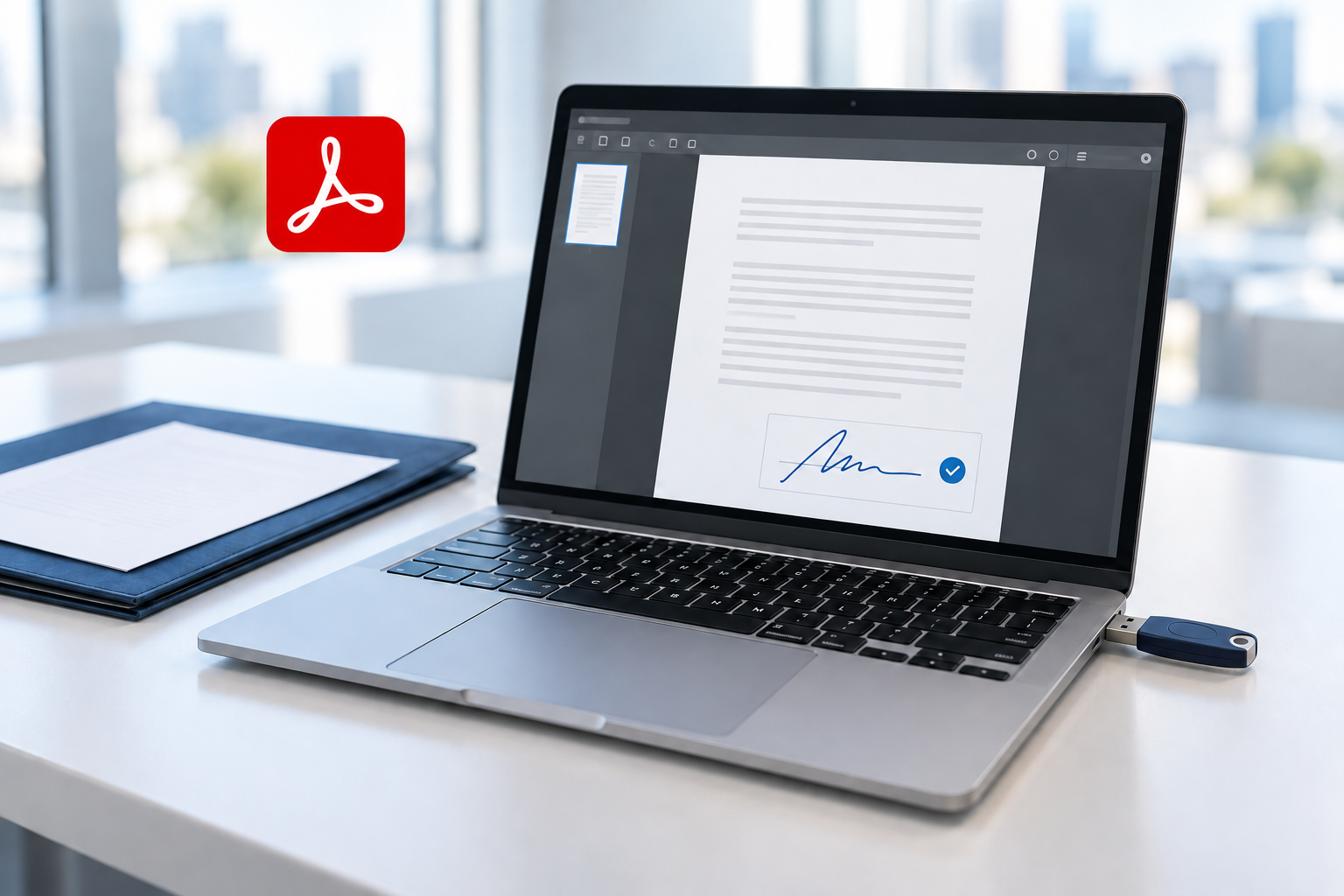
Ký chữ ký số trên file PDF bằng Adobe Reader giúp người dùng thực hiện ký trực tiếp trên tài liệu điện tử để gửi đối tác, khách hàng hoặc xử lý công việc. Bài viết dưới đây hướng dẫn các bước ký bằng USB Token, cách kiểm tra chữ ký và những lưu ý khi thực hiện.
| Mục lục: 1. Cần chuẩn bị gì trước khi ký số PDF bằng Adobe Reader? |
1. Cần chuẩn bị gì trước khi ký số PDF bằng Adobe Reader?
Adobe Acrobat Reader, thường gọi là Adobe Reader, là phần mềm hỗ trợ đọc, in, chú thích và ký tài liệu PDF. Khi sử dụng chứng thư số, người dùng có thể ký tài liệu và kiểm tra thông tin chữ ký ngay trên phần mềm.
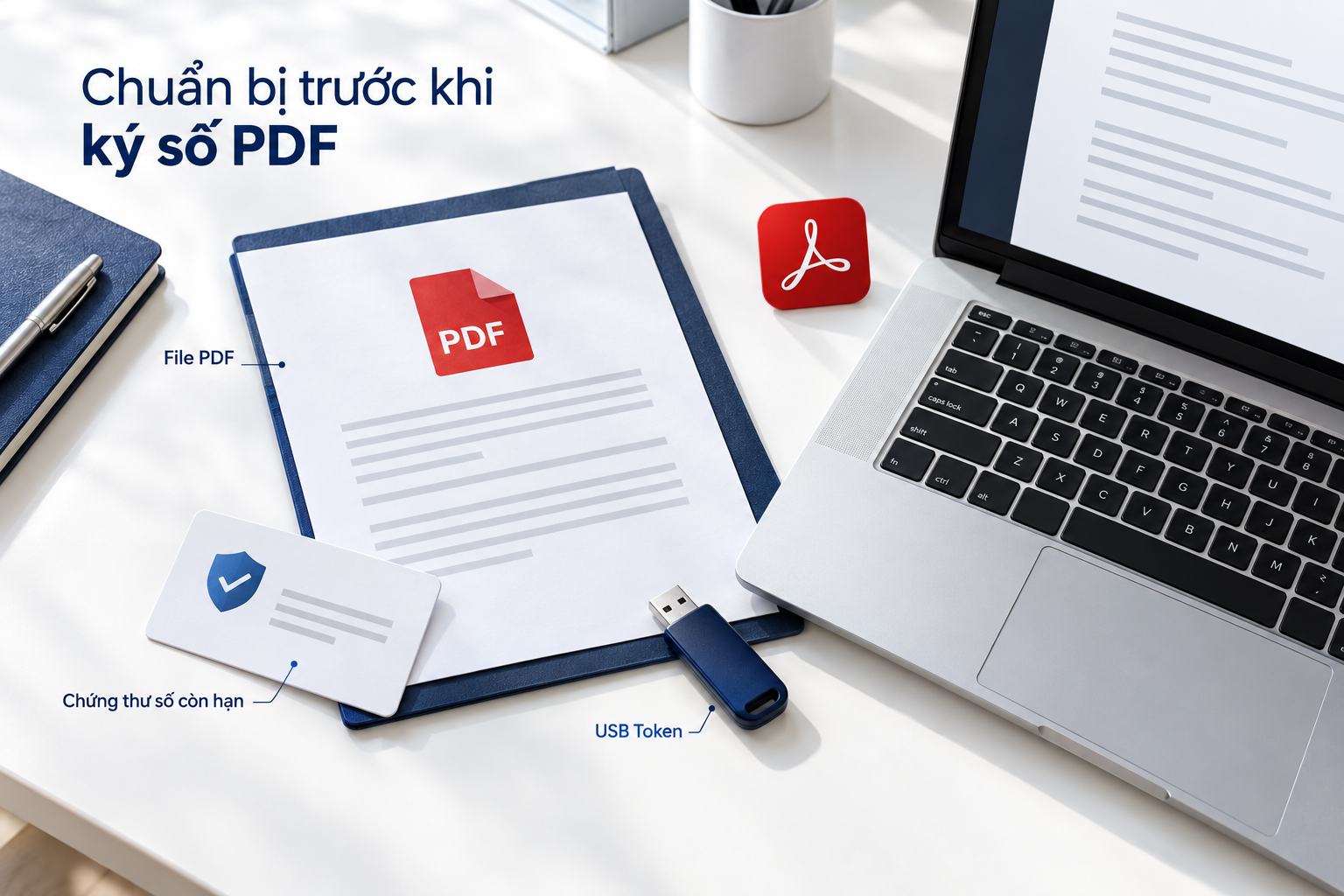
Cần phân biệt ký số bằng chứng thư số với thao tác chèn ảnh hoặc vẽ chữ ký. Hình ảnh chữ ký chỉ là phần hiển thị, không thay thế việc ký số bằng chứng thư số.
1.1. Chuẩn bị phần mềm và USB Token
Để thực hiện ký chữ ký số trên file PDF bằng Adobe Reader, người dùng cần chuẩn bị:
- Máy tính đã cài Adobe Reader.
- USB Token chứa chứng thư số còn hiệu lực, không bị tạm dừng hoặc thu hồi.
- Trình điều khiển hoặc phần mềm quản lý Token tương ứng.
- Mã PIN của USB Token.
Nên tải Adobe Reader từ website chính thức của Adobe. Phần mềm quản lý Token cần được cài đặt theo hướng dẫn của nhà cung cấp chữ ký số.
Trước khi ký, hãy kết nối USB Token và mở phần mềm quản lý để kiểm tra máy tính đã nhận thiết bị hay chưa. Đồng thời, rà soát thông tin chủ thể và thời hạn chứng thư số để tránh chọn nhầm khi thao tác.
1.2. Kiểm tra tài liệu cần ký
Người dùng nên hoàn thiện nội dung trước khi ký, đặc biệt là tên các bên, số liệu, ngày tháng và phụ lục kèm theo. Nếu tài liệu có nhiều trang, cần xác định đúng trang và vị trí đặt chữ ký.
Ngoài ra, cần kiểm tra tài liệu có cho phép ký hay đã bị giới hạn quyền thao tác. Nên lưu riêng bản PDF chưa ký để thuận tiện đối chiếu, đồng thời bảo đảm người thực hiện được giao quyền sử dụng chữ ký số.
2. Hướng dẫn ký chữ ký số trên file PDF bằng Adobe Reader
Hướng dẫn dưới đây áp dụng cho ứng dụng cài trên máy tính, sử dụng chứng thư số trong USB Token để thực hiện ký số.
2.1. Bước 1: Kết nối USB Token và mở tài liệu
Cắm USB Token vào cổng USB của máy tính, bảo đảm thiết bị được nhận.
Mở Adobe Reader, chọn tài liệu cần ký. Nếu file đang được xem trên trình duyệt, hãy tải về máy và mở bằng Adobe Reader để thực hiện theo hướng dẫn.
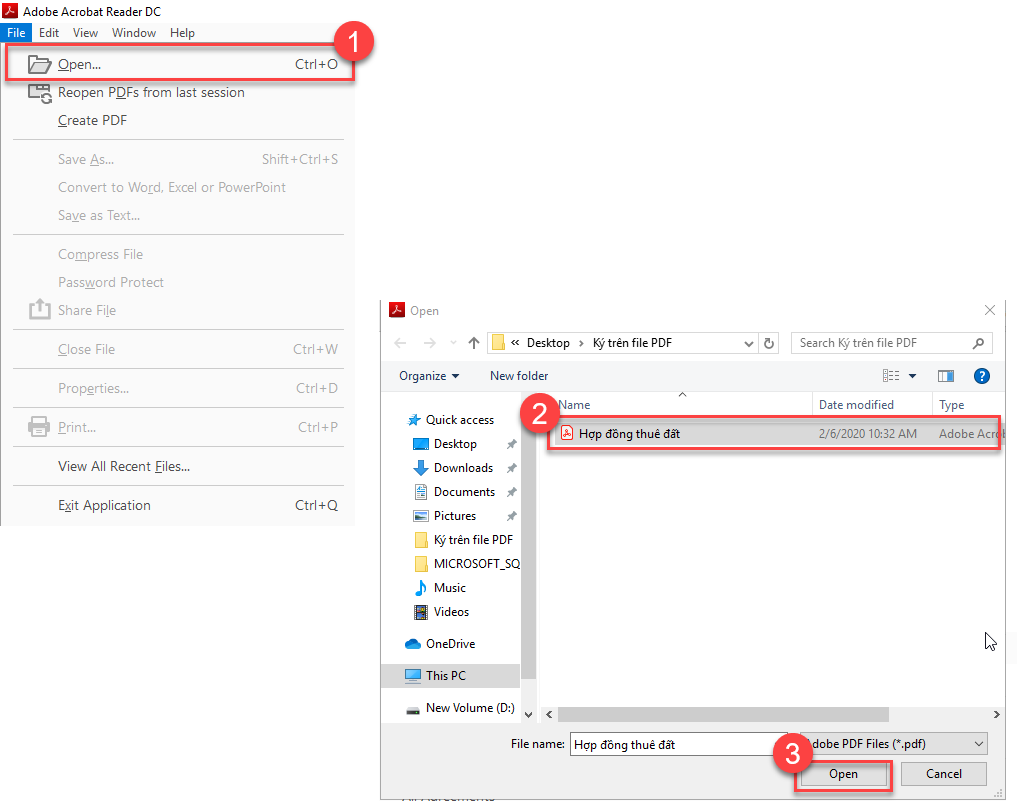
Mở tài liệu cần ký số.
2.2. Bước 2: Chọn công cụ ký số
Tại giao diện mới, chọn: All tools → Use a certificate → Digitally sign.
Nếu chưa thấy Use a certificate, chọn View more để xem thêm công cụ.
Với một số phiên bản giao diện cũ, đường dẫn là Tools → Certificates → Digitally Sign. Khi hộp thoại hướng dẫn tạo vùng chữ ký xuất hiện, nhấn OK.
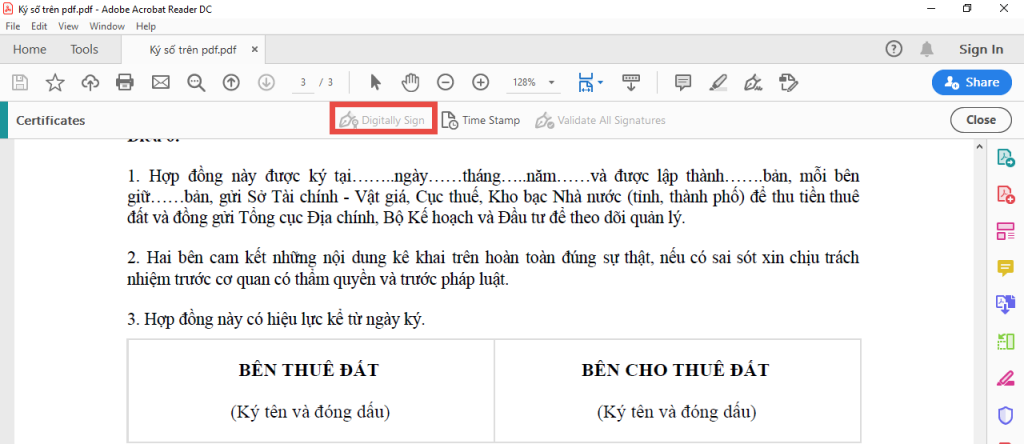
2.3. Bước 3: Tạo vùng hiển thị chữ ký
Đến trang cần ký, nhấn giữ và kéo chuột để tạo vùng chữ ký hình chữ nhật.
Chọn vị trí phù hợp, tránh che nội dung. Vùng ký nên đủ rộng để thông tin hiển thị dễ đọc.
2.4. Bước 4: Chọn chứng thư số
Trong cửa sổ Sign with a Digital ID, chọn chứng thư số cần sử dụng rồi nhấn Continue.
Tại màn hình tiếp theo, xem lại thông tin và điều chỉnh cách hiển thị chữ ký nếu cần. Nếu máy tính hiển thị nhiều chứng thư, cần đối chiếu tên chủ thể và thông tin liên quan để chọn đúng. Không nên chọn chỉ dựa trên vị trí đầu tiên trong danh sách.
2.5. Bước 5: Ký, lưu file và nhập mã PIN
Nhấn Sign, chọn tên và thư mục lưu file, sau đó nhấn Save. Khi phần mềm Token yêu cầu xác thực, nhập mã PIN và xác nhận để hoàn tất. Cửa sổ nhập PIN có thể khác tùy thiết bị.
Nếu xuất hiện tùy chọn Lock document after signing, cần cân nhắc trước khi chọn vì tùy chọn này khóa tài liệu sau khi ký. Không chọn nếu hồ sơ còn cần người khác ký tiếp.
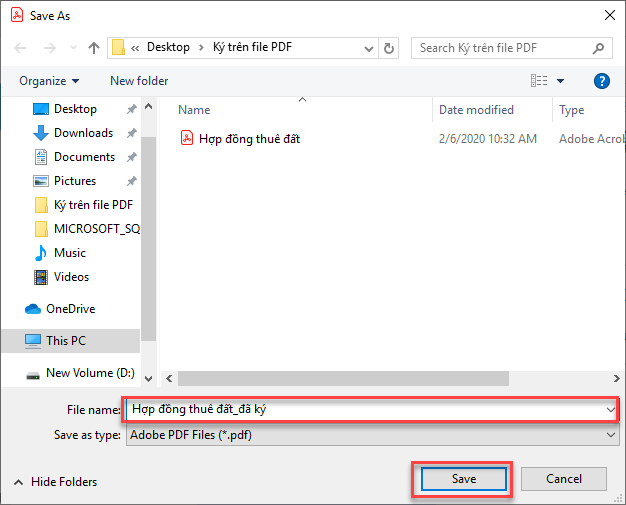
Lưu bản file đã ký bằng tên dễ phân biệt.
Nên lưu bản đã ký bằng tên dễ phân biệt, sau đó mở lại để kiểm tra kết quả.
3. Kiểm tra chữ ký số trên PDF và xử lý lỗi thường gặp
3.1. Cách kiểm tra chữ ký sau khi ký
Sau khi hoàn tất, người dùng cần xem trạng thái xác thực thay vì chỉ kiểm tra hình chữ ký trên trang. Thực hiện như sau:
- Mở file PDF đã ký bằng Adobe Reader.
- Mở bảng Signatures và chọn chữ ký cần kiểm tra.
- Mở Signature Properties để xem kết quả xác thực.
- Chọn Show Signer’s Certificate để xem chứng thư của người ký.
Có thể chọn Validate Signatures trong bảng Signatures để yêu cầu phần mềm kiểm tra lại. Cần đọc thông tin về người ký, chứng thư và tình trạng thay đổi nội dung tài liệu sau khi ký.
Với tài liệu có nhiều chữ ký, nên kiểm tra đầy đủ các chữ ký trước khi gửi hoặc tiếp nhận hồ sơ.
3.2. Không hiển thị chứng thư số
Trường hợp Adobe Reader không hiển thị chứng thư, trước tiên hãy kiểm tra kết nối USB Token và tình trạng hoạt động của phần mềm quản lý thiết bị. Có thể cắm lại Token, mở phần mềm quản lý rồi thực hiện lại bước chọn chứng thư.
Nếu chứng thư vẫn không xuất hiện, cần liên hệ nhà cung cấp chữ ký số để kiểm tra trình điều khiển và cấu hình tương thích. Không nên tự cài thêm phần mềm từ nguồn không rõ ràng.
3.3. Không ký được hoặc nhập PIN không thành công
Nếu không sử dụng được chức năng ký, hãy kiểm tra quyền của tài liệu và thông báo phần mềm đang hiển thị. Với file đã bị khóa, nên đề nghị bên gửi cung cấp tài liệu phù hợp để ký.
Khi nhập PIN không thành công, kiểm tra Caps Lock, ngôn ngữ bàn phím và mã PIN đang dùng. Tránh nhập thử liên tục khi chưa chắc chắn vì thiết bị có thể bị khóa theo chính sách của nhà cung cấp.
3.4. Chữ ký xuất hiện cảnh báo
Khi chữ ký có cảnh báo, cần mở phần chi tiết để xác định nguyên nhân. Không nên chỉ dựa vào biểu tượng cảnh báo để kết luận chữ ký bị giả mạo hoặc tài liệu không thể sử dụng.
Nếu chưa rõ kết quả, hãy trao đổi với người ký hoặc bộ phận kỹ thuật. Không tự đánh dấu tin cậy cho chứng thư chưa được xác minh chỉ để loại bỏ thông báo.
Sau khi kiểm tra, cần gửi đúng file PDF đã ký để bên nhận tiếp tục xác minh. Bản chụp màn hình hoặc bản in không thay thế file điện tử phục vụ kiểm tra chữ ký số.
Ký chữ ký số trên file PDF bằng Adobe Reader cần được thực hiện đúng từ khâu chọn chứng thư đến lưu tài liệu. Trước khi gửi, người dùng nên mở lại file để kiểm tra nội dung, thông tin người ký và trạng thái xác thực chữ ký.
Nguyệt Nga
Các tin tức liên quan:

Người đại diện pháp luật của doanh nghiệp vắng mặt, ai được ký số thay?
05/10/2026-289 lượt xem