Các bước tạo & sử dụng chữ ký số trên CSDL ngành Giáo dục từ A-Z


Trong quá trình chuyển đổi số ngành Giáo dục, việc sử dụng chữ ký số trên Cơ sở dữ liệu ngành (CSDL ngành) ngày càng trở nên cần thiết. Chữ ký số giúp giáo viên, nhà trường xác thực hồ sơ, ký duyệt văn bản điện tử nhanh chóng, đồng thời đảm bảo tính bảo mật và minh bạch của dữ liệu. Bài viết dưới đây hướng dẫn các bước tạo chữ ký số trên CSDL ngành Giáo dục.
| Mục lục: 1. Cần chuẩn bị gì trước khi tạo chữ ký số trên CSDL ngành Giáo dục? 2. Các bước đăng ký chữ ký số trên Cơ sở dữ liệu ngành Giáo dục |
1. Cần chuẩn bị gì trước khi tạo chữ ký số trên CSDL ngành Giáo dục?
Trước khi thực hiện đăng ký chữ ký số trên CSDL ngành, giáo viên và đơn vị cần chuẩn bị đầy đủ các điều kiện sau để tránh gián đoạn trong quá trình thao tác.
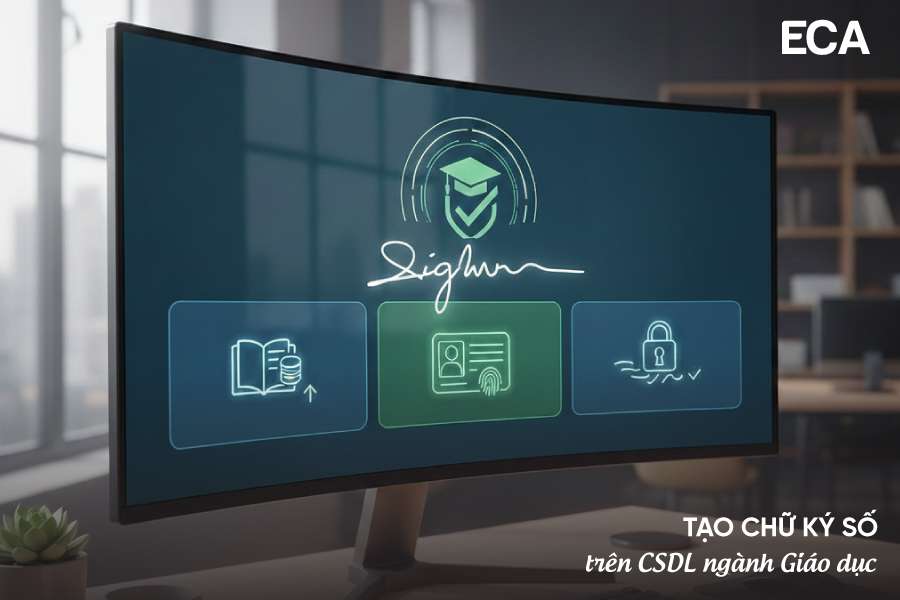
a. Chuẩn bị hình ảnh chữ ký tay của giáo viên
Giáo viên cần tạo chữ ký tay đúng chuẩn để tải lên hệ thống:
- Ký tay trên giấy trắng, sử dụng bút mực xanh hoặc đen
- Không có hoa văn, không lem mực, không gấp nếp giấy
- Dùng máy scan hoặc điện thoại chụp ảnh chữ ký, đảm bảo hình ảnh rõ nét, đủ sáng
- Lưu file ở định dạng .jpg, .jpeg hoặc .png, dung lượng phù hợp với yêu cầu hệ thống (thường dưới 2MB)
- Đặt tên file dễ nhận biết để thuận tiện quản lý, ví dụ: chuky_tranthib.jpg
Khuyến nghị nên chuẩn bị ảnh chữ ký nền trong suốt (PNG) để khi hiển thị trên văn bản điện tử được rõ ràng và chuyên nghiệp hơn.
b. Chuẩn bị tài khoản và thiết bị chữ ký số
Giáo viên hoặc đơn vị cần:
- Liên hệ nhà cung cấp dịch vụ chứng thực chữ ký số (CA) để đăng ký chứng thư số
- Được cấp thiết bị chữ ký số (USB Token hoặc tài khoản ký số từ xa)
- Kiểm tra thời hạn sử dụng của chữ ký số
- Cài đặt đầy đủ phần mềm ký số theo hướng dẫn của nhà cung cấp
- Ghi nhớ thông tin đăng nhập và mã PIN để sử dụng khi ký
c. Tài khoản truy cập Cơ sở dữ liệu ngành Giáo dục
Người thực hiện đăng ký cần:
- Có tài khoản truy cập CSDL ngành do nhà trường hoặc Phòng/Sở GD&ĐT cấp
- Kiểm tra tài khoản còn hiệu lực, đăng nhập bình thường
- Đổi mật khẩu khi đăng nhập lần đầu để đảm bảo an toàn
- Không chia sẻ thông tin tài khoản cho người không có trách nhiệm
2. Các bước đăng ký chữ ký số trên Cơ sở dữ liệu ngành Giáo dục
Sau khi đã chuẩn bị đầy đủ, giáo viên thực hiện đăng ký chữ ký số theo các bước sau:
Bước 1: Truy cập hệ thống CSDL ngành
Sử dụng máy tính hoặc trình duyệt trên điện thoại thông minh, truy cập địa chỉ CSDL ngành theo tỉnh/thành phố, ví dụ:
- https://truong.tên_tỉnh_thành.edu.vn/Login.aspx
- Hoặc như tại TP.HCM: https://csdl.hcm.edu.vn
Sau đó, chọn đúng phân hệ quản lý theo cấp học của đơn vị như: Quản lý Tiểu học, Quản lý THCS hoặc Quản lý THPT.
Bước 2: Đăng nhập tài khoản CSDL ngành
Đăng nhập bằng tài khoản truy cập CSDL ngành đang sử dụng (thường là tài khoản LMS360 hoặc tài khoản quản lý giáo dục do đơn vị cấp).
Bước 3: Chọn đúng phân hệ “Quản lý giáo dục”
Sau khi đăng nhập, nếu hệ thống chưa hiển thị đúng phân hệ, giáo viên cần chọn lại phân hệ Quản lý giáo dục để tiếp tục thao tác.
Bước 4: Truy cập chức năng đăng ký chứng thư số
Tại giao diện chính:
- Chọn menu Hệ thống
- Tiếp tục chọn Giáo viên đăng ký chứng thư số
Đây là nơi thực hiện thiết lập chữ ký số cho tài khoản giáo viên trên CSDL ngành.
Bước 5: Thiết lập dịch vụ chữ ký số
Tại màn hình đăng ký:
- Ở mục hình thức ký, chọn Remote Signing
- Ở mục nhà cung cấp dịch vụ, chọn đúng đơn vị phát hành chữ ký số
- Nhấn Đăng ký tài khoản ký để tiếp tục
Bước 6: Nhập thông tin tài khoản chữ ký số
Giáo viên nhập:
- Tên tài khoản chữ ký số (thường là số CCCD)
- Mật khẩu đăng nhập hệ thống ký số do nhà cung cấp chữ ký số cấp
Cần nhập chính xác để hệ thống xác thực thông tin.
Bước 7: Cập nhật thiết bị chữ ký số
Hệ thống sẽ hiển thị chữ ký số đã được cấp (thường chỉ có một lựa chọn). Giáo viên chọn chữ ký số phù hợp, hệ thống sẽ tự động cập nhật và chuyển về màn hình chính.
Bước 8: Tải hình ảnh chữ ký tay lên hệ thống

Nhấn Chọn ảnh để tải lên file chữ ký tay đã chuẩn bị trước đó. Nên sử dụng ảnh chữ ký nền trong suốt để hiển thị đẹp hơn khi ký văn bản điện tử.
Trong trường hợp cần chỉnh sửa (xóa nền), hệ thống có hỗ trợ nhưng chất lượng xử lý có thể không ổn định, vì vậy nên chuẩn bị ảnh chữ ký chuẩn ngay từ đầu.
Bước 9: Lưu thông tin và hoàn tất đăng ký
Nhấn Lưu để hoàn tất việc đăng ký chữ ký số trên CSDL ngành Giáo dục. Sau khi lưu thành công, giáo viên có thể sử dụng chữ ký số để ký các hồ sơ, biểu mẫu và văn bản điện tử theo quy định.
3. Lưu ý khi sử dụng chữ ký số trên CSDL ngành Giáo dục

Việc tạo và sử dụng chữ ký số trên CSDL ngành giúp nâng cao hiệu quả quản lý, giảm giấy tờ thủ công và đảm bảo tính pháp lý của dữ liệu điện tử. Tuy nhiên, giáo viên và nhà trường cần lưu ý:
- Bảo mật thông tin đăng nhập và mã PIN chữ ký số
- Kiểm tra thời hạn chứng thư số để gia hạn kịp thời
- Chỉ thực hiện ký số trên thiết bị và tài khoản được cấp phép
- Liên hệ bộ phận kỹ thuật hoặc nhà cung cấp chữ ký số khi phát sinh lỗi
Việc chủ động nắm rõ quy trình tạo chữ ký số trên CSDL ngành sẽ giúp giáo viên và đơn vị triển khai thuận lợi, đáp ứng yêu cầu chuyển đổi số trong quản lý giáo dục hiện nay.
Nguyệt Nga.
Các tin tức liên quan:

Từ 01/07/2025 Bắt buộc sử dụng chữ ký số cho văn phòng công chứng
27/10/2025-1257 lượt xem