Tổng hợp lỗi thường gặp trên Dịch vụ công & cách khắc phục nhanh chóng


Lỗi trên Dịch vụ công là tình trạng nhiều cá nhân, doanh nghiệp gặp phải khi thực hiện các thủ tục hành chính trực tuyến như kê khai thuế, nộp hồ sơ điện tử hay ký số... Mỗi lỗi đều có nguyên nhân và cách xử lý khác nhau. Bài viết dưới đây sẽ tổng hợp những lỗi phổ biến trên Dịch vụ công và hướng dẫn khắc phục để giúp người dùng thực hiện thủ tục thuận lợi hơn.
1. Lỗi ký số trên Dịch vụ công và cách khắc phục
Ký điện tử là bước bắt buộc khi nộp nhiều loại hồ sơ trên Cổng Dịch vụ công. Tuy nhiên, trong quá trình thực hiện, người dùng có thể gặp một số lỗi khiến hệ thống không nhận diện được chữ ký số hoặc không thể hoàn tất việc ký hồ sơ. Dưới đây là những lỗi phổ biến và cách xử lý.
1.1. Chưa cài đặt hoặc chưa kích hoạt Plugin ký số
Đây là lỗi thường gặp khi máy tính chưa cài đặt phần mềm hỗ trợ ký điện tử hoặc Plugin chưa được trình duyệt cho phép hoạt động. Khi đó, hệ thống sẽ không thể kết nối với thiết bị hoặc ứng dụng ký số.
Cách khắc phục
Bước 1: Truy cập trang Trợ giúp của Hệ thống thông tin giải quyết thủ tục hành chính của cơ quan thuế tại đây: https://dichvucong.gdt.gov.vn/tthc/homelogin/trogiup/views và tải phần mềm hỗ trợ ký điện tử (Plugin/SigningHub) theo hướng dẫn.
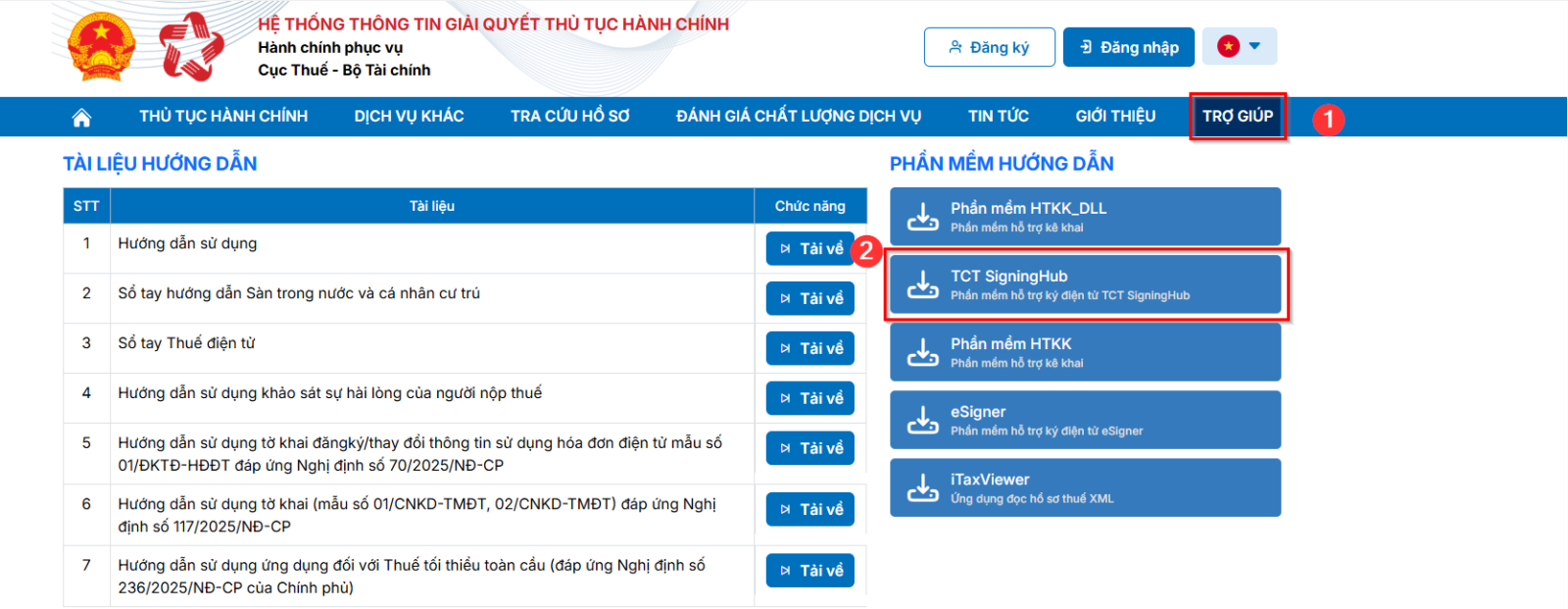
Bước 2: Giải nén (nếu có) và chạy tệp cài đặt (.exe) để cài Plugin trên máy tính.
Bước 3: Sau khi cài đặt, kiểm tra xem biểu tượng của phần mềm ký số đã xuất hiện trên thanh Taskbar (góc dưới bên phải màn hình) hay chưa.
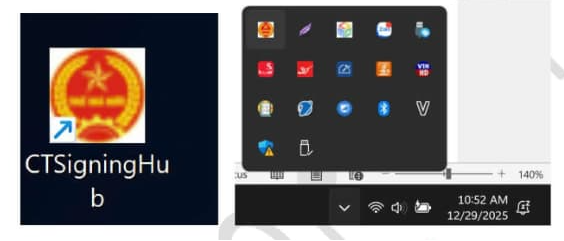
Bước 4: Cấu hình trình duyệt:
- Mở trang Dịch vụ công.
- Chọn Site Settings (Cài đặt trang web).
- Tìm mục Local Network Access và chuyển sang Allow (Cho phép).
- Nhấn F5 để tải lại trang.
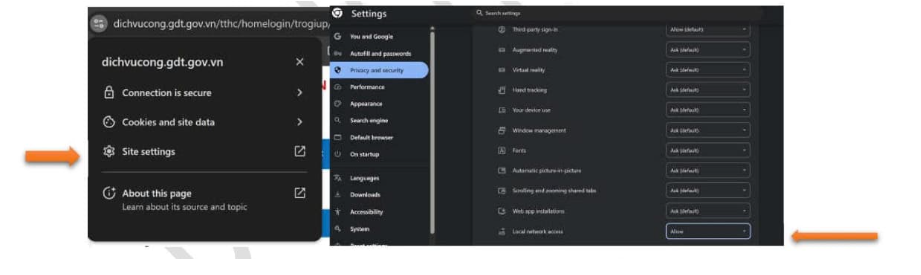
Bước 5: Đăng nhập lại hệ thống và thực hiện ký số.
Lưu ý: Sau mỗi lần cập nhật trình duyệt hoặc cài đặt lại máy tính, người dùng nên kiểm tra lại Plugin ký số để đảm bảo hoạt động bình thường.
1.2. Lỗi "USB Token không có chữ ký số"
Trong quá trình ký điện tử, hệ thống có thể hiển thị thông báo "USB không có chữ ký số"
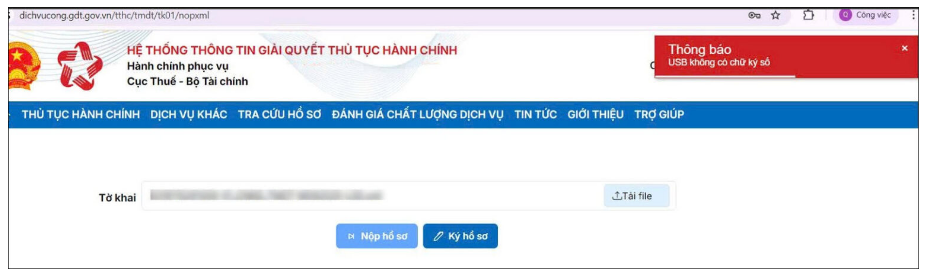
Nguyên nhân thường gặp
- Phần mềm diệt virus hoặc tường lửa chặn Plugin ký số.
- Máy tính chưa nhận đúng USB Token.
- Chứng thư số chưa được cài đặt hoặc đã bị lỗi.
- Driver của USB Token hoạt động không ổn định.
Cách khắc phục
Nếu nguyên nhân đến từ phần mềm bảo mật:
- Tạm thời vô hiệu hóa phần mềm diệt virus hoặc tường lửa.
- Khởi động lại trình duyệt rồi thực hiện ký lại.
- Nếu sử dụng máy tính trong mạng nội bộ doanh nghiệp, liên hệ bộ phận CNTT để cấu hình cho phép Plugin hoạt động.
Nếu máy không nhận chứng thư số:
- Rút USB Token và cắm lại vào cổng USB khác.
- Kiểm tra xem phần mềm quản lý USB Token có nhận thiết bị hay không.
- Trường hợp vẫn không hiển thị chứng thư số, liên hệ đơn vị cung cấp chữ ký số để được kiểm tra và cấp lại nếu cần.
1.3. Lỗi "Chữ ký điện tử trên tờ khai không hợp lệ"
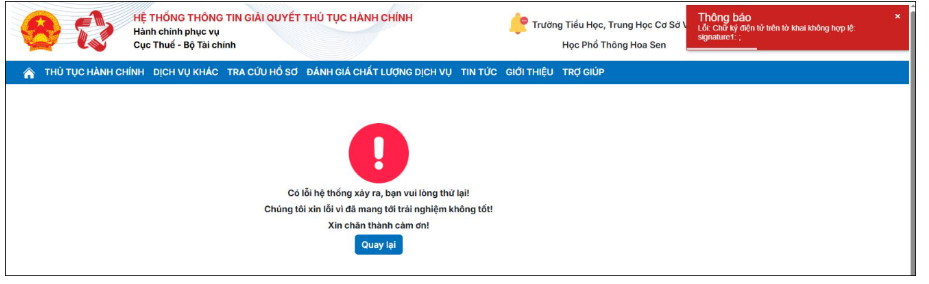
Đây là lỗi xảy ra khi hệ thống không xác thực được chữ ký số trên tệp XML, mặc dù người dùng đã thực hiện thao tác ký.
Nguyên nhân có thể do tệp XML bị lỗi, chữ ký điện tử chưa được gắn đúng hoặc phần mềm ký số hoạt động không ổn định.
Cách khắc phục
Bước 1: Tải và cài đặt phần mềm hỗ trợ ký điện tử TCT SigningHub theo hướng dẫn của hệ thống.
Bước 2: Tại thanh công cụ hệ thống (góc dưới bên phải màn hình), nháy chuột phải vào biểu tượng phần mềm ký số, chọn chức năng “Ký số điện tử”.
Bước 3: Trên giao diện phần mềm ký số, truy cập mục Hệ thống → chọn Mở tệp → lựa chọn tệp XML cần ký.
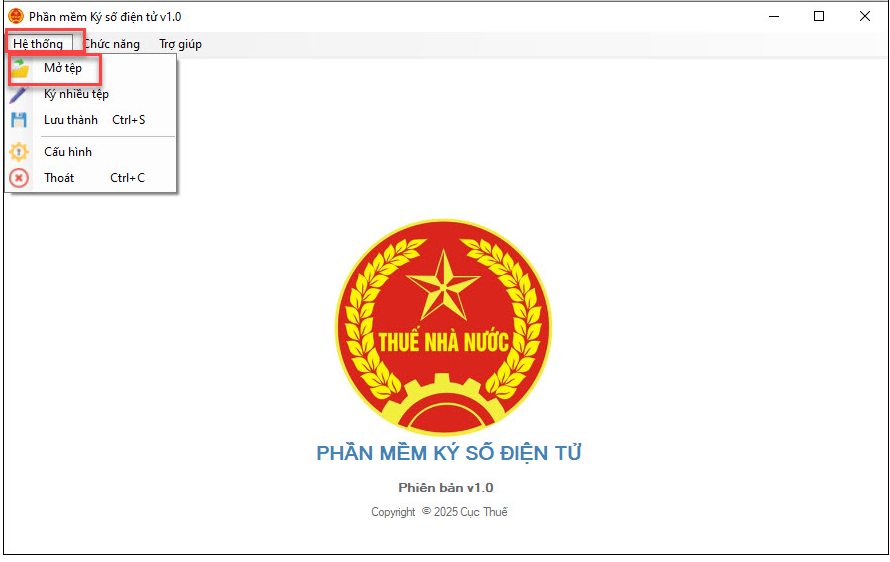
Bước 4: Nhấn chức năng “Ký số” để thực hiện thao tác ký điện tử.
Bước 5: Lựa chọn Chứng thư số, thiết lập đường dẫn lưu tệp, sau đó nhấn “Chấp nhận” để hoàn tất quá trình ký.
Bước 6: Nhập mã PIN để xác thực ký số
Bước 7: Truy cập Cổng Dịch vụ công tại địa chỉ: https://dichvucong.gdt.gov.vn
Tại thanh địa chỉ trình duyệt, chọn Cài đặt trang (Site Settings) → mục Local Network Access (Quyền riêng tư và bảo mật) → chuyển sang trạng thái Cho phép (Allow).
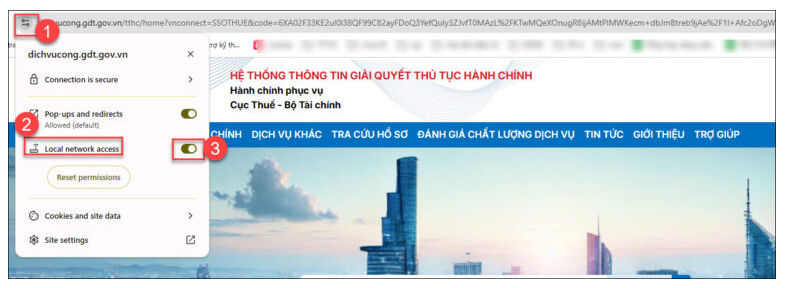
Bước 8: Tải tệp XML đã ký lên hệ thống tại trang dichvucong.gdt.gov.vn, bỏ qua bước ký trực tuyến, sau đó chọn “Nộp tờ khai” để hoàn tất thủ tục.
Lưu ý
Để hạn chế lỗi khi ký số trên Dịch vụ công, người dùng nên:
- Cập nhật thường xuyên phần mềm HTKK, iTaxViewer và công cụ ký số.
- Đảm bảo chứng thư số còn thời hạn sử dụng.
- Kiểm tra Plugin ký điện tử trước khi thực hiện thủ tục.
- Không chỉnh sửa nội dung tệp XML sau khi đã ký điện tử vì điều này sẽ làm chữ ký số mất hiệu lực.
2. Lỗi không kết nối được công cụ ký điện tử khi lập Giấy nộp tiền
Trong quá trình lập Giấy nộp tiền điện tử trên Cổng Dịch vụ công của cơ quan thuế, một số người dùng có thể nhận được thông báo: “Hiện tại máy tính của bạn chưa được cài đặt đầy đủ các công cụ để có thể thực hiện ký điện tử…”.
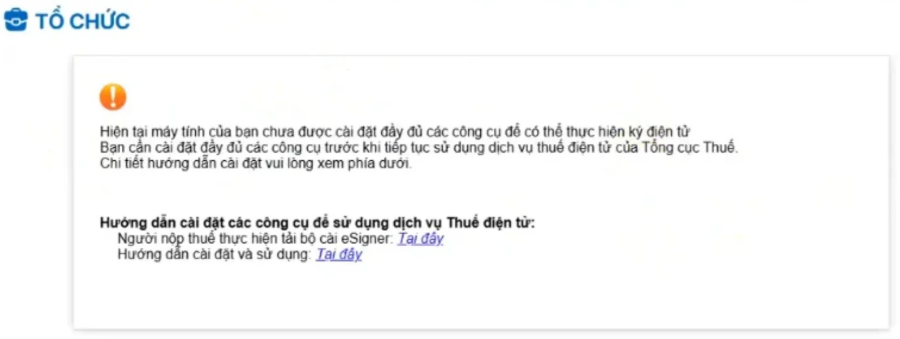
Khi xuất hiện thông báo này, người dùng sẽ không thể tiếp tục ký số và gửi Giấy nộp tiền.
Nguyên nhân
Lỗi thường phát sinh do một trong các nguyên nhân sau:
- Trình duyệt chặn kết nối giữa website Dịch vụ công và phần mềm ký số.
- Chưa cài đặt hoặc cài đặt chưa đầy đủ phần mềm hỗ trợ ký số theo yêu cầu của hệ thống gồm: Tiện ích (Extension), Bộ cài eSigner trên máy tính
Cách khắc phục
Để khôi phục kết nối giữa trình duyệt và phần mềm ký số, người dùng có thể thực hiện theo các bước sau:
Bước 1: Mở trình duyệt đang sử dụng và nhập đường dẫn cấu hình tương ứng:
- Google Chrome: chrome://flags/#local-network-access-check
- Microsoft Edge: edge://flags/#local-network-access-check
- Cốc Cốc: coccoc://flags/#local-network-access-check
Bước 2: Tại mục Local Network Access Checks, chuyển giá trị từ Default sang Disabled.
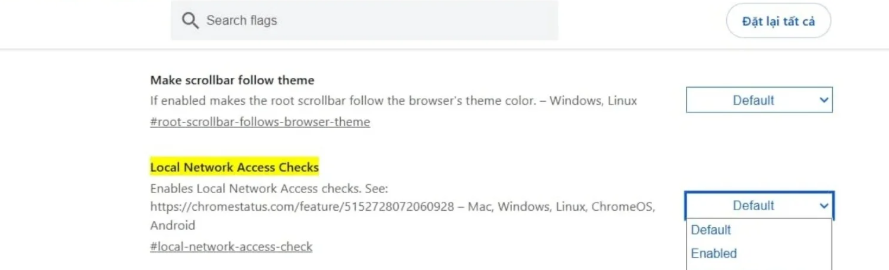
Bước 3: Khởi động lại trình duyệt, đăng nhập lại Cổng Dịch vụ công và thực hiện lập Giấy nộp tiền như bình thường.
3. Lỗi tải hồ sơ (Upload file) lên Dịch vụ công
Trong quá trình nộp hồ sơ trực tuyến, nhiều người dùng gặp tình trạng không thể tải tệp đính kèm lên hệ thống hoặc tải lên nhưng hồ sơ không được tiếp nhận. Lỗi này thường liên quan đến tệp tin, trình duyệt hoặc kết nối mạng.
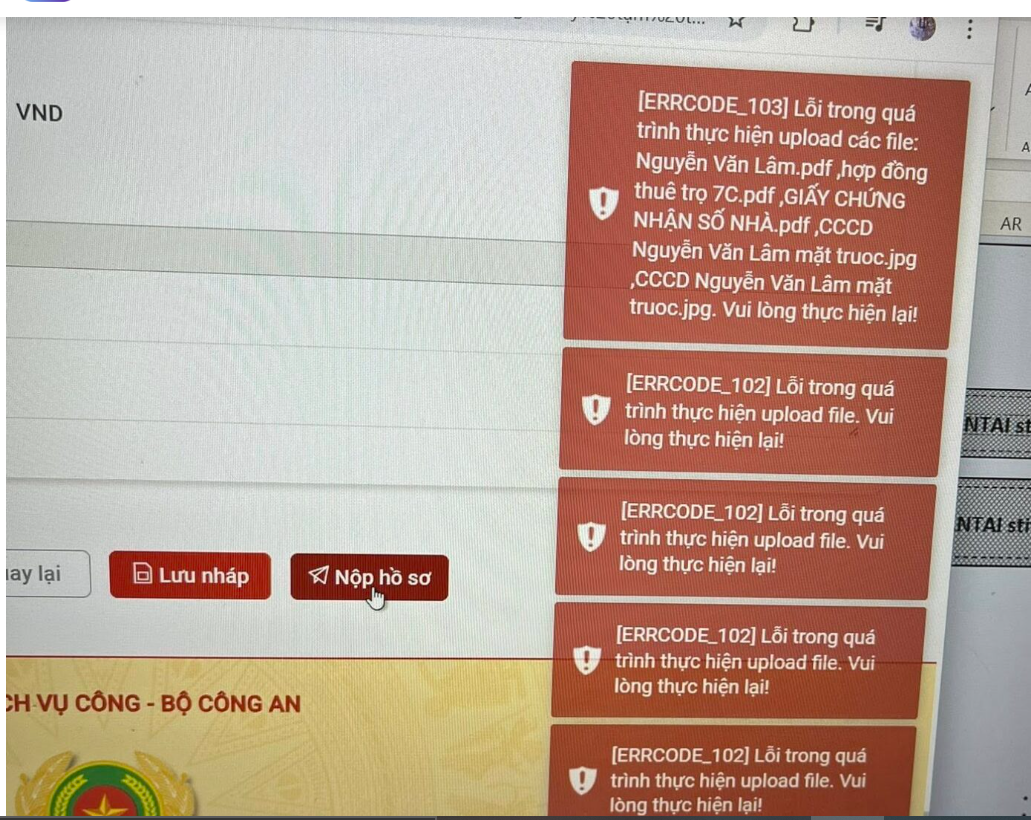
Nguyên nhân thường gặp
- Tệp đính kèm có dung lượng vượt quá giới hạn mà hệ thống cho phép.
- Định dạng tệp không phù hợp.
- Tên tệp chứa dấu tiếng Việt, ký tự đặc biệt
- Kết nối Internet không ổn định.
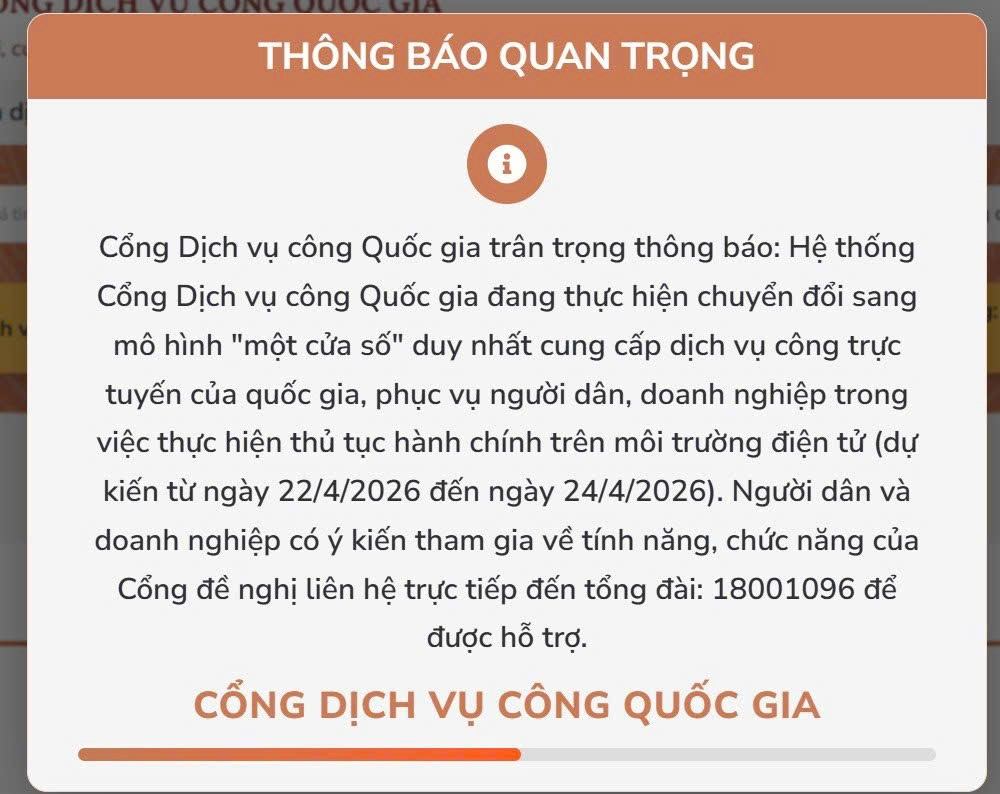
- Hệ thống đang thực hiện nâng cấp, sửa đổi.
Cách khắc phục
Để hạn chế lỗi khi tải hồ sơ lên Dịch vụ công, người dùng nên thực hiện theo các bước sau:
Kiểm tra tệp đính kèm trước khi tải lên
- Đảm bảo tệp đúng định dạng theo yêu cầu của hệ thống (ví dụ: PDF, DOCX, JPG hoặc PNG).
- Kiểm tra dung lượng tệp và giảm kích thước nếu vượt quá giới hạn cho phép.
- Đổi tên tệp bằng chữ cái và số, không sử dụng dấu tiếng Việt, khoảng trắng hoặc ký tự đặc biệt.
Kiểm tra trình duyệt
- Sử dụng các trình duyệt được hỗ trợ như Google Chrome hoặc Microsoft Edge phiên bản mới nhất.
- Xóa bộ nhớ đệm (cache) và cookie nếu trình duyệt hoạt động không ổn định.
- Có thể thử mở cửa sổ ẩn danh hoặc chuyển sang trình duyệt khác nếu vẫn gặp lỗi.
Đảm bảo kết nối mạng ổn định
- Kiểm tra tốc độ Internet trước khi thực hiện tải hồ sơ.
- Không sử dụng VPN hoặc Proxy vì có thể ảnh hưởng đến việc kết nối với hệ thống.
Thử lại sau nếu hệ thống đang gặp sự cố
Nếu xuất hiện thông báo hệ thống đang bảo trì hoặc quá tải, người dùng nên chờ khoảng 15-30 phút rồi thực hiện lại. Trường hợp lỗi vẫn tiếp diễn, nên lưu lại nội dung thông báo hoặc chụp ảnh màn hình để cung cấp cho bộ phận hỗ trợ kỹ thuật, giúp việc xử lý được nhanh chóng và chính xác hơn.
4. Lỗi truy vấn dữ liệu người dùng trên Dịch vụ công
Trong nhiều trường hợp, việc đổi lại mật khẩu tài khoản Thuế điện tử sẽ giúp hệ thống đồng bộ lại dữ liệu và khắc phục lỗi.
Bước 1: Truy cập Cổng Thuế điện tử tại địa chỉ https://thuedientu.gdt.gov.vn và đăng nhập bằng tài khoản doanh nghiệp.
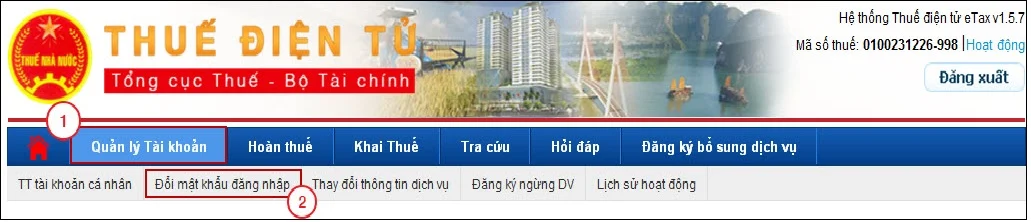
Bước 2: Vào mục Quản lý tài khoản, chọn Đổi mật khẩu đăng nhập.
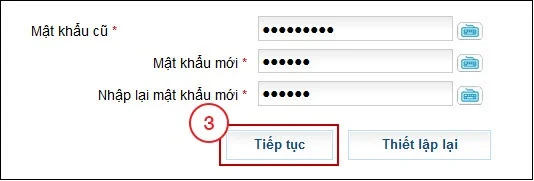
Bước 3: Nhập đầy đủ các thông tin gồm:
- Mật khẩu hiện tại.
- Mật khẩu mới.
- Xác nhận lại mật khẩu mới.
Sau đó nhấn Tiếp tục.
Bước 4: Hệ thống hiển thị thông báo xác nhận đổi mật khẩu, chọn OK để hoàn tất thao tác.
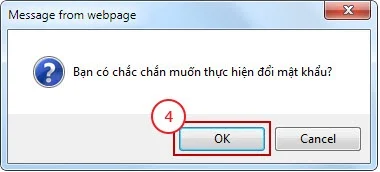
Bước 5: Khi nhận được thông báo đổi mật khẩu thành công, đăng xuất khỏi hệ thống rồi đăng nhập lại vào Dịch vụ công bằng mật khẩu mới để kiểm tra.
5. Lỗi tờ khai không đúng định dạng XSD
Trong quá trình nộp hồ sơ điện tử trên Dịch vụ công, một số người dùng có thể nhận được thông báo: "Tờ khai không đúng định dạng với XSD" hoặc "Cannot find the declaration of element 'HSoThueDTu'"
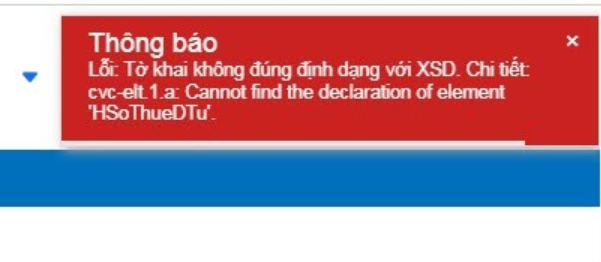
Để xử lý lỗi định dạng XSD, người dùng có thể thực hiện theo các bước sau:
Bước 1: Cập nhật hoặc cài đặt phiên bản mới nhất của TCT SigningHub.
Bước 2: Khởi động lại công cụ ký số.
Nếu SigningHub đang chạy nhưng hoạt động không bình thường, hãy mở Task Manager (nhấn Ctrl + Shift + Esc), tìm tiến trình ctSignerv2, sau đó chọn End Task để tắt hoàn toàn tiến trình này trước khi khởi động lại ứng dụng.
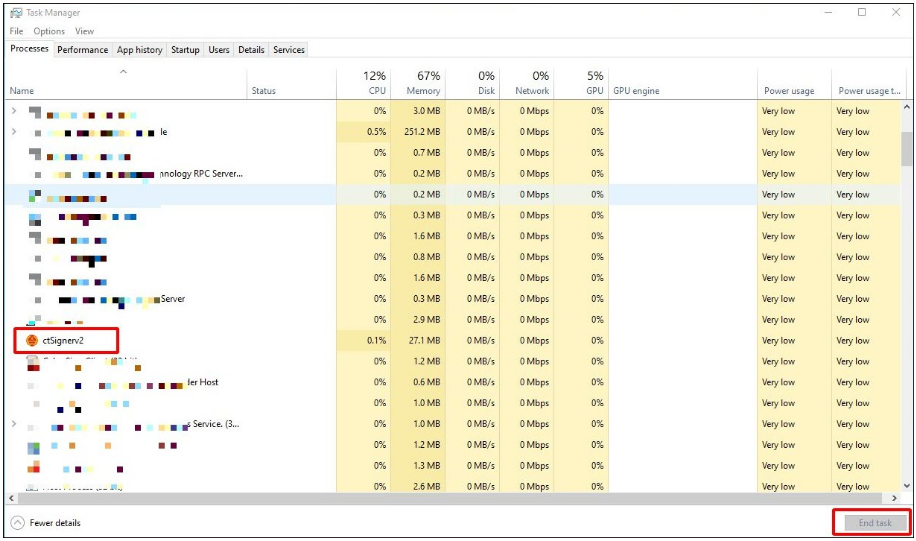
Bước 3: Thực hiện kết xuất và nộp lại tệp XML.
- Truy cập mục Thủ tục hành chính trên hệ thống Dịch vụ công.
- Chọn đúng thủ tục hành chính cần thực hiện.
- Nhấn Nộp hồ sơ, sau đó chọn Nộp XML.
- Tải lại tệp XML vừa được kết xuất, thực hiện ký số và tiếp tục các bước nộp hồ sơ theo hướng dẫn của hệ thống.
6. Lỗi không nộp được tờ khai do mẫu biểu đã được nâng cấp
Trong quá trình gửi tờ khai điện tử, người dùng có thể gặp thông báo như sau: "Có lỗi trong quá trình xử lý tờ khai. Mẫu tờ khai đã được nâng cấp trên Hệ thống thông tin giải quyết thủ tục hành chính của cơ quan thuế..."
Khi gặp thông báo trên, người nộp thuế cần thực hiện nộp hồ sơ theo đúng quy trình trên Dịch vụ công của cơ quan thuế thay vì tiếp tục sử dụng phương thức cũ.
Bước 1: Đăng nhập vào Hệ thống thông tin giải quyết thủ tục hành chính của cơ quan thuế tại địa chỉ https://dichvucong.gdt.gov.vn.
Bước 2: Chọn mục Thủ tục hành chính, sau đó nhập đúng mã thủ tục hành chính tương ứng với loại hồ sơ cần nộp.
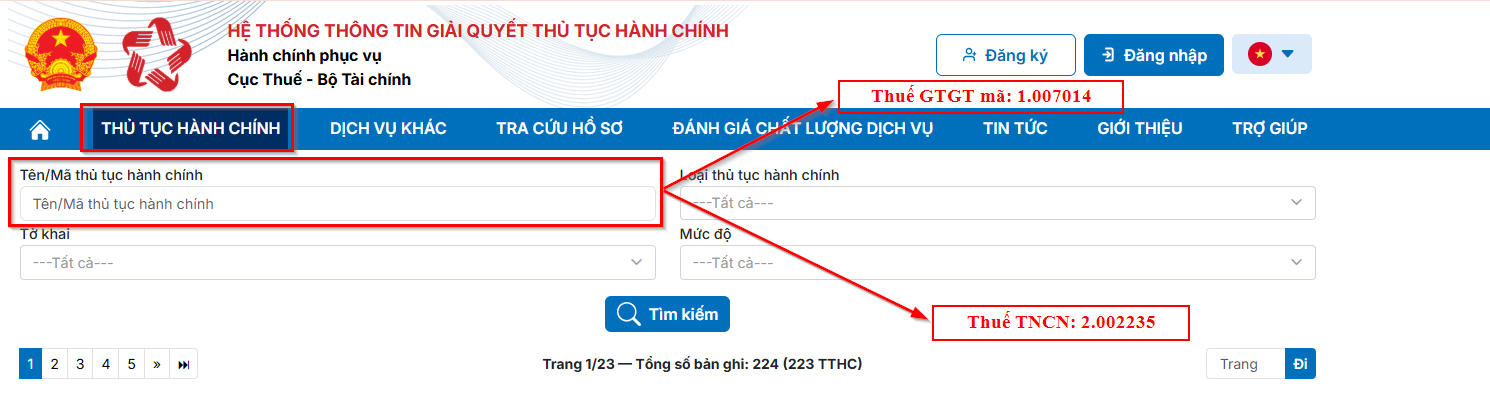
Bước 3: Tại danh sách kết quả, chọn biểu tượng Nộp hồ sơ và nhấn Tiếp tục.
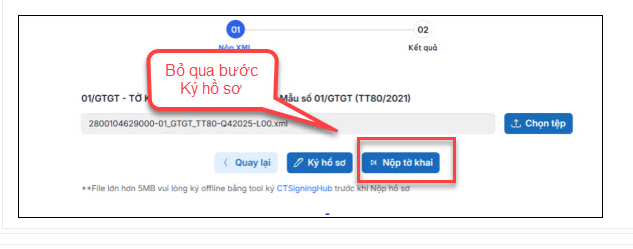
Bước 4: Chọn hình thức Nộp XML, tải tệp tờ khai lên hệ thống. Có thể sử dụng chức năng View Form XML để kiểm tra nội dung trước khi ký điện tử và gửi hồ sơ.
Để hạn chế các lỗi phát sinh khi thực hiện thủ tục hành chính trực tuyến, cá nhân và doanh nghiệp nên sử dụng chữ ký số còn hiệu lực, cài đặt đầy đủ các công cụ hỗ trợ ký điện tử và thường xuyên cập nhật phần mềm theo hướng dẫn của cơ quan quản lý. Chữ ký số ECA đáp ứng đầy đủ quy định pháp luật, tương thích với nhiều hệ thống dịch vụ công, góp phần giúp việc ký số và nộp hồ sơ điện tử diễn ra thuận tiện, an toàn và hiệu quả hơn.
Nguyệt Nga
Các tin tức liên quan:

Không nhập được mã OTP trên Dịch vụ công? Nguyên nhân và cách khắc phục hiệu quả
03/08/2026-874 lượt xem